8.1 受试者视图
进入SDV模块后,默认的视图就是受试者视图。
受试者SDV列表
用户可以看到受试者的SDV状态列表。

快速查询
用户通过SDV状态和关键词快速查询到受试者。
受试者SDV概况
在列表中的操作列,点击按钮 “查看表单SDV状态”,可以快速查看受试者的每个数据表单的SDV状态:
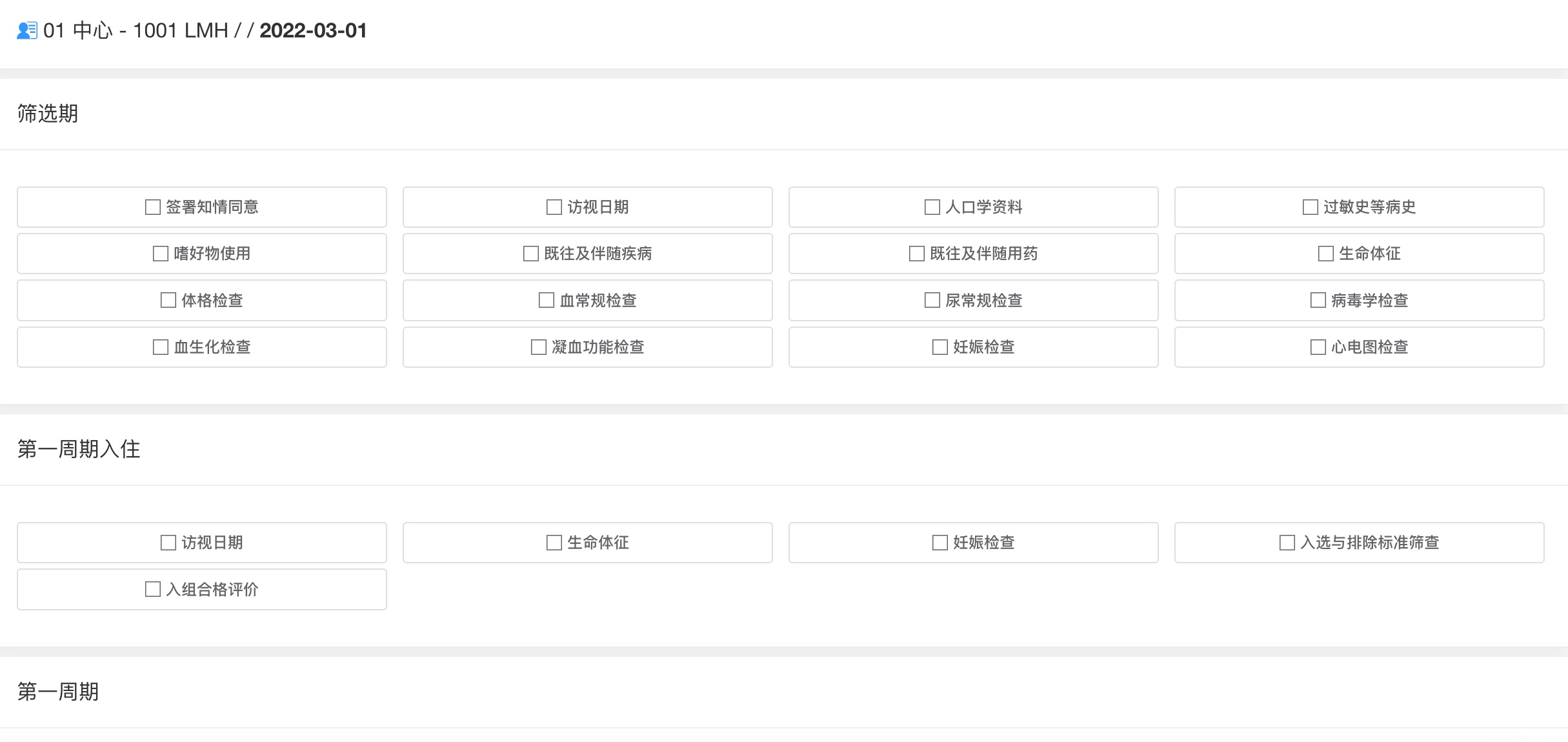
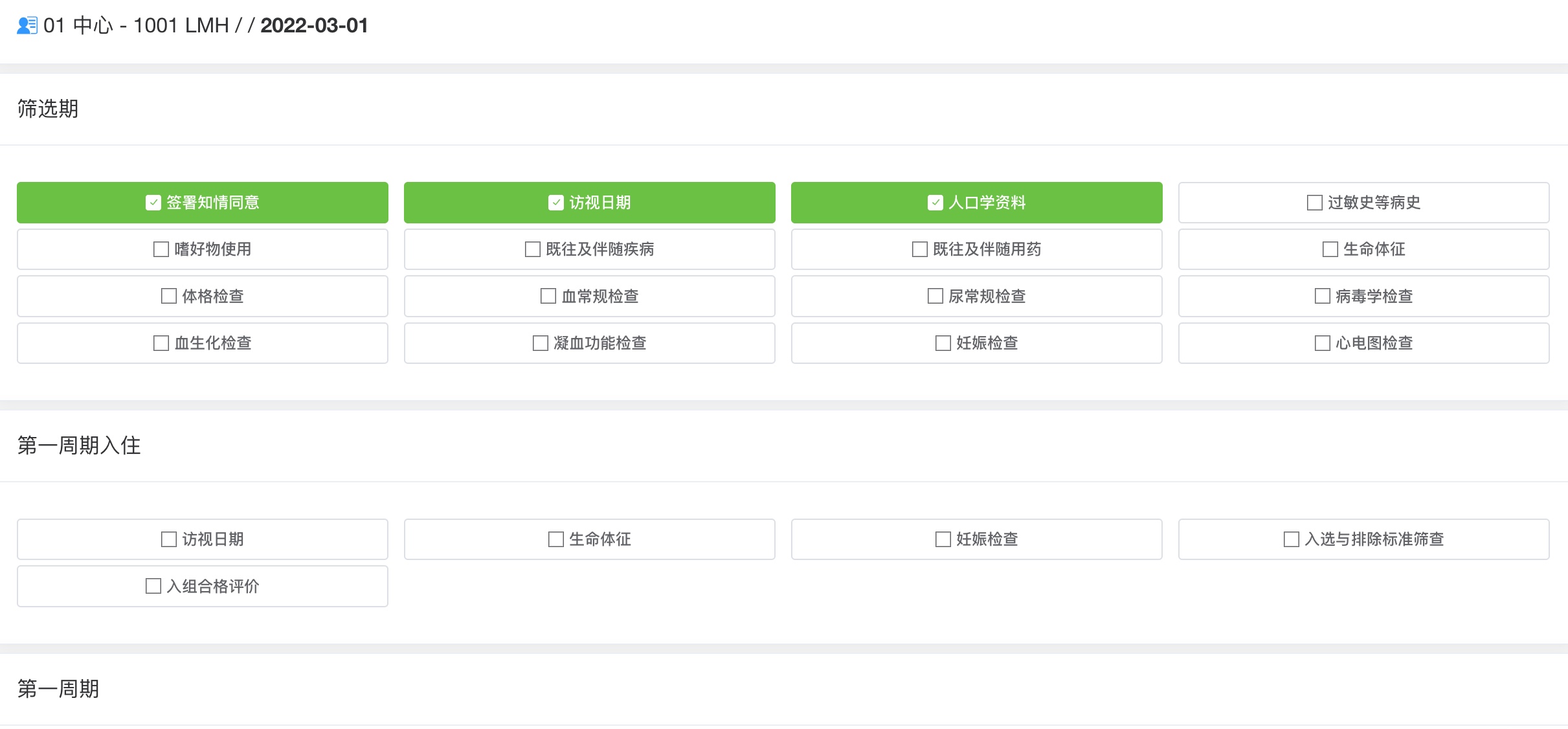
其中,已标记SDV的表单显示绿色背景,未标记SDV的表单,显示白色背景。
查看单个表单的SDV详情
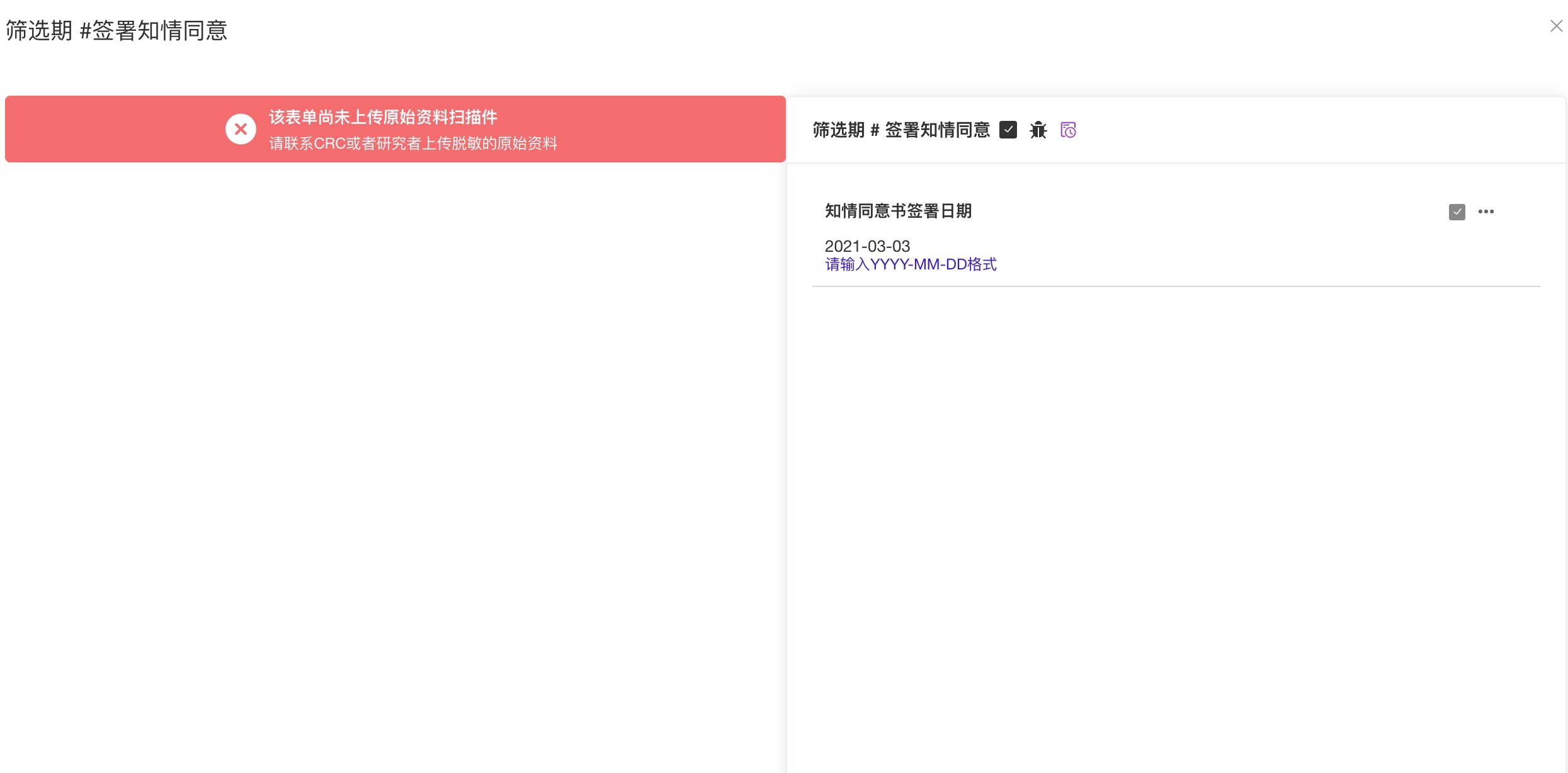
标记表单的SDV
数据表单和变量的SDV状态标记:
- 未标记SDV:

- 已标记SDV:

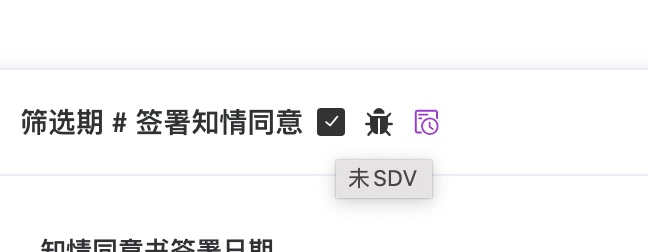
点击SDV的按钮 后,可以对表单标记SDV:
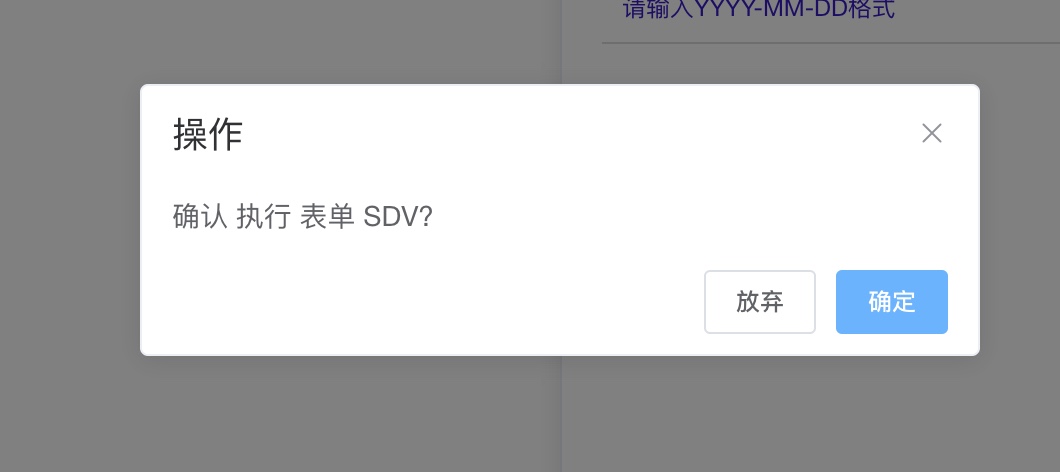
标记SDV后,其SDV标记状态显示为绿色:
同样按钮也可以取消已SDV的标记 :
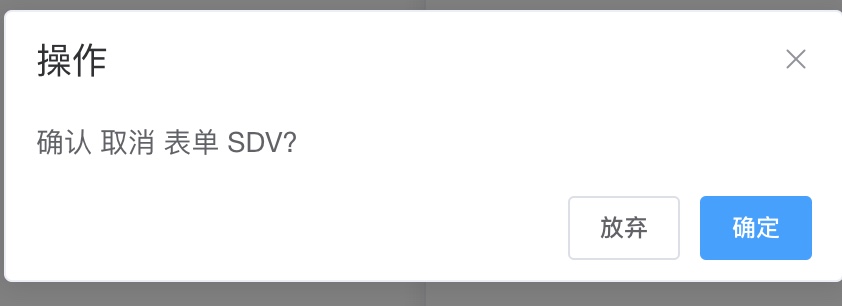
取消标记SDV后,其SDV标记状态显示为黑色:
标记变量的SDV
CRA还可以对单个变量进行SDV标记:

变量的SDV标记状态和标记方法与数据表单雷同。
若整个表单的SDV状态标记后,表单内的所有变量的SDV状态也将自动被更新。